반응형

전체 글 50

[MYSQL] DROP, CREATE, USE, INSERT, AUTO_INCREMENT, DESC

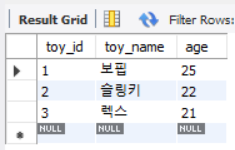
참고 도서 혼자 공부하는 SQL | 우재남 - 교보문고 혼자 공부하는 SQL | 혼자 해도 충분하다! 1:1 과외하듯 배우는 데이터베이스 자습서(MySQL Community 8.0 지원) 이 책은 아무런 사전 지식 없는 입문자가 ‘꼭 필요한 내용을 제대로’ 학습할 수 있도록 product.kyobobook.co.kr DROP DATA BASE "데이터베이스 명" - 데이터 베이스를 삭제하는 쿼리문 예제 코드 DROP DATABASE IF EXISTS market_db; # market_db라는 데이터베이스가 존재한다면 삭제해라. CREATE DATABASE "데이터베이스 명" - 데이터 베이스를 만드는 쿼리문 예제 코드 CREATE DATABASE market_db; # market_db라는 데이터베이스..
[스파르타코딩클럽] 직장인을 위한 실전 데이터분석 _ 3-6

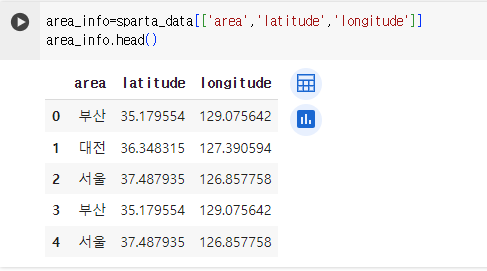
이전 내용 [스파르타코딩클럽] 직장인을 위한 실전 데이터분석 _ 3-5 제품 수요가 많은 지역을 찾아라! _ 라인 그래프 그리기 import pandas as pd # 판다스 라이브러리를 가져오는데 pd라고 부르겠다. import matplotlib.pyplot as plt # 맷플롯립 라이브러리를 가져오는데 plt라고 datanaly.tistory.com 4) 필요한 데이터만 볼수 있게 테이블 가공하기 area_info=sparta_data[['area','latitude','longitude']] # 새로운 테이블을 만들고자 할 땐 기존의 테이블에서 필요한 "열의 이름"을 대괄호에 넣어 변수에 지정해 주면 됩니다 # sparta_data에서 'area','latitude','longitude'열의 데..

geopandas, folium을 통하여 지도 시각화하기(3)

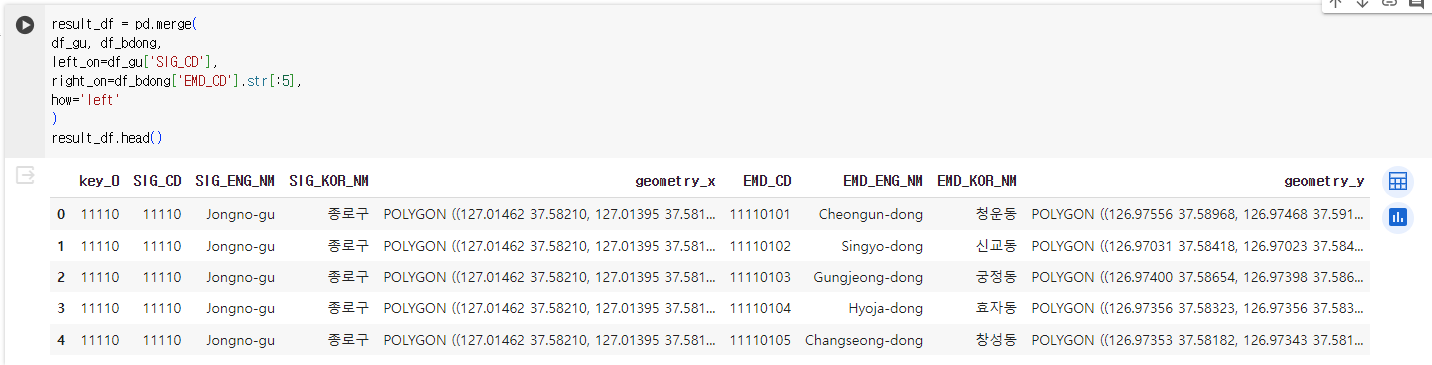
먼저 보고 오셔야 하는 게시글 geopandas, folium을 통하여 지도 시각화하기(1) 결과물 먼저 아래 게시물들을 보고 오시면 좋을 것 같습니다! 코랩(colab)에 활용할 파일 업로드 하는 법 1. 코랩에 접속해주신 다음에 노트를 열어주시고요. 2. 왼쪽 탭에서 폴더 아이콘 클릭해주 datanaly.tistory.com geopandas, folium을 통하여 지도 시각화하기(2) 먼저 보고 오셔야 하는 게시글 geopandas, folium을 통하여 지도 시각화하기(1) 결과물 먼저 아래 게시물들을 보고 오시면 좋을 것 같습니다! 코랩(colab)에 활용할 파일 업로드 하는 법 1. 코랩에 접속 datanaly.tistory.com 전체 코드 import geopandas as gpd impo..

내일 배움 캠프 데이터 분석 과정 솔직 후기 [사전 캠프 ~ 1주차]

저는 강의, 교육기획, 교육컨텐츠제작, 부트 캠프 교육 운영 경력을 보유하고 있고 현재 스파르타 코딩 내일 배움 캠프 데이터 분석 과정에 적극적으로 임하고 있고 교육에 대해 만족하고 있는 상태입니다. 사전 캠프 1. SQL 강의 - 강사님께서 너무 잘 가르쳐주셔서 SQL 기초를 정말 재밌게 익혔다. - SQL 강의에 대해서 크게 할 말은 없고 이 느낌대로 SQL 심화 강의 만드셔도 될 거 같다. 2. 데이터 분석 강의 - 기초가 없으신 분들은 3주차 강의부터 이해하기 힘들 거 같다. (나는 기초가 있어서 다행이라고 생각이 들었다.) - 코드 한줄 한줄마다 설명 주석이 있다면 초보자분들이 더 수월하게 학습할 수 있을 것 같다. - 판다스 기초 컨텐츠에 대한 보강이 있었으면 좋겠다. - 강사님의 딕션이나 화..

geopandas, folium을 통하여 지도 시각화하기(2)

먼저 보고 오셔야 하는 게시글 geopandas, folium을 통하여 지도 시각화하기(1) 결과물 먼저 아래 게시물들을 보고 오시면 좋을 것 같습니다! 코랩(colab)에 활용할 파일 업로드 하는 법 1. 코랩에 접속해주신 다음에 노트를 열어주시고요. 2. 왼쪽 탭에서 폴더 아이콘 클릭해주 datanaly.tistory.com 전체 코드 import geopandas as gpd import pandas as pd import folium from folium.features import DivIcon df_gu= gpd.read_file('/content/sig.json') df_bdong = gpd.read_file('/content/emd.json') cc = pd.read_table('/cc.c..

코랩(colab)에 활용할 파일 업로드 하는 법

1. 코랩에 접속해주신 다음에 노트를 열어주시고요. 2. 왼쪽 탭에서 폴더 아이콘 클릭해주시고요. 3. 조금 기다리시면 아래 그림과 같이 탭이 뜹니다. 4. 왼쪽 상단에 있는 아이콘을 클릭해주시고요. 5. 원하는 파일을 선택해주시면 업로드가 됩니다. 6. 파일 크기가 크다면 왼쪽 하단에 업로드 로딩 중이 표시가 됩니다. 7. 파일이 업로드가 되면 사용하시면 됩니다!

geopandas, folium을 통하여 지도 시각화하기(1)

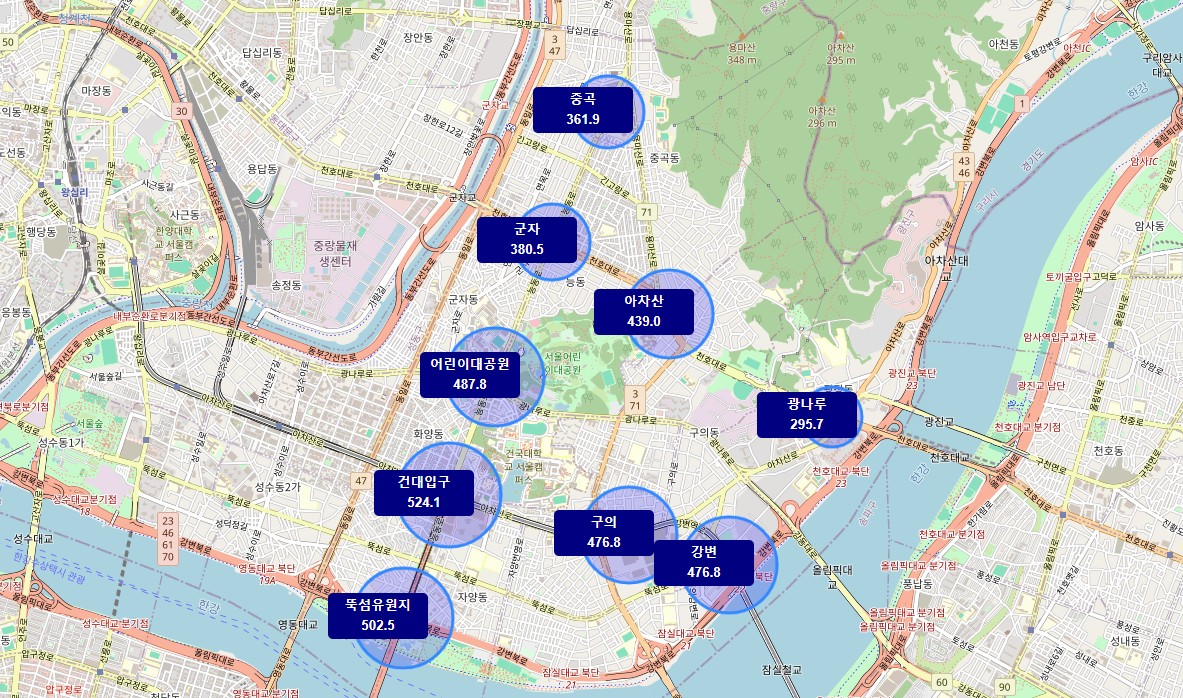
결과물 먼저 아래 게시물들을 보고 오시면 좋을 것 같습니다! 코랩(colab)에 활용할 파일 업로드 하는 법 1. 코랩에 접속해주신 다음에 노트를 열어주시고요. 2. 왼쪽 탭에서 폴더 아이콘 클릭해주시고요. 3. 조금 기다리시면 아래 그림과 같이 탭이 뜹니다. 4. 왼쪽 상단에 있는 아이콘을 클릭해주시고 datanaly.tistory.com SHP파일 GeoJSON 파일로 변경하는법 1. 먼저 여기서 원하는 shp 파일을 다운로드 해준다. 대한민국 최신 행정구역(SHP) 다운로드 – GIS Developer www.gisdeveloper.co.kr (1) 다운로드한 파일 압축을 풀면 3개의 파일을 확인할 수 있다. 2. 여기서 datanaly.tistory.com folium(포리움), DivIcon 활..

스파르타 코딩 내일배움캠프 데이터분석 1주차 회고 (week i learned)

- 지난 일주일 동안 가장 인상 깊었던 배움에는 뭐가 있었지? 미니 프로젝트 준비하면서 folium 라이브러리 공부를 하게되었다! folium(포리움), DivIcon 활용하여 지도에 데이터,텍스트 표시 결과 데이터 활용 데이터 ff 지하철역별 주변 공시지가.csv name,price,llatitude,longitude 건대입구,524.1,37.5398966800000,127.0706677346700 뚝섬유원지,502.5,37.5315151275315,127.0667961917620 어린이대공원,487.8,37.547926654 datanaly.tistory.com - 그 배움까지 다가가는데 어떤 어려움이 있었지? 거의 없었다. 챗GPT 선생님과 구선생님께서 많은 도움을 주셨었다. - 그 과정에서 나는 ..

SHP파일 GeoJSON 파일로 변경하는법

1. 먼저 여기서 원하는 shp 파일을 다운로드 해준다. 대한민국 최신 행정구역(SHP) 다운로드 – GIS Developer www.gisdeveloper.co.kr (1) 다운로드한 파일 압축을 풀면 3개의 파일을 확인할 수 있다. 2. 여기서 변환 프로그램을 다운로드 해주고 파일을 변환한다. [GIS] XrProjection v3.1 – GIS Developer 다양한 좌표계 간의 변환 툴입니다. 특히 대한민국에서 사용하는 좌표계에 대해 손쉽게 변환할 수 있는 정보를 기본으로 제공합니다. 투영(Projection)에 사용하는 3, 7, 10 파라메터를 모두 지원합 www.gisdeveloper.co.kr (1) 아래 파일이 다운로드됐으면 실행시킨다. (2) 아래 프로그램을 설치되면 실행시킨다. (3..

folium(포리움), DivIcon 활용하여 지도에 데이터,텍스트 표시

결과 데이터 시작! 활용 데이터 ff 지하철역별 주변 공시지가.csv name,price,llatitude,longitude 건대입구,524.1,37.5398966800000,127.0706677346700 뚝섬유원지,502.5,37.5315151275315,127.0667961917620 어린이대공원,487.8,37.5479266540374,127.0746303253110 구의,476.8,3 docs.google.com 코랩에 파일 업로드 하기 코랩(colab)에 활용할 파일 업로드 하는 법 1. 코랩에 접속해주신 다음에 노트를 열어주시고요. 2. 왼쪽 탭에서 폴더 아이콘 클릭해주시고요. 3. 조금 기다리시면 아래 그림과 같이 탭이 뜹니다. 4. 왼쪽 상단에 있는 아이콘을 클릭해주시고 datanaly...

반응형